
本文介绍如何使用远程桌面(RDP)工具 mstsc 连接本云平台创建的 Windows 云服务器。
请确认云服务器已成功创建并处于运行状态。前往查看实例状态
您需要确认以下登录信息,均可在云服务器控制台查看:
服务器公网 IP
远程桌面端口(平台会为每台 Windows 服务器自动随机生成独立端口,而非固定 3389)
管理员账号(默认:Administrator)
登录密码(初始密码可在控制台查看;如在控制台重置过,则显示最新密码;若在服务器内部自行修改,则控制台将无法查看到当前密码)
如您忘记密码或需要重新设置,可使用控制台提供的密码重置功能: 重置服务器密码
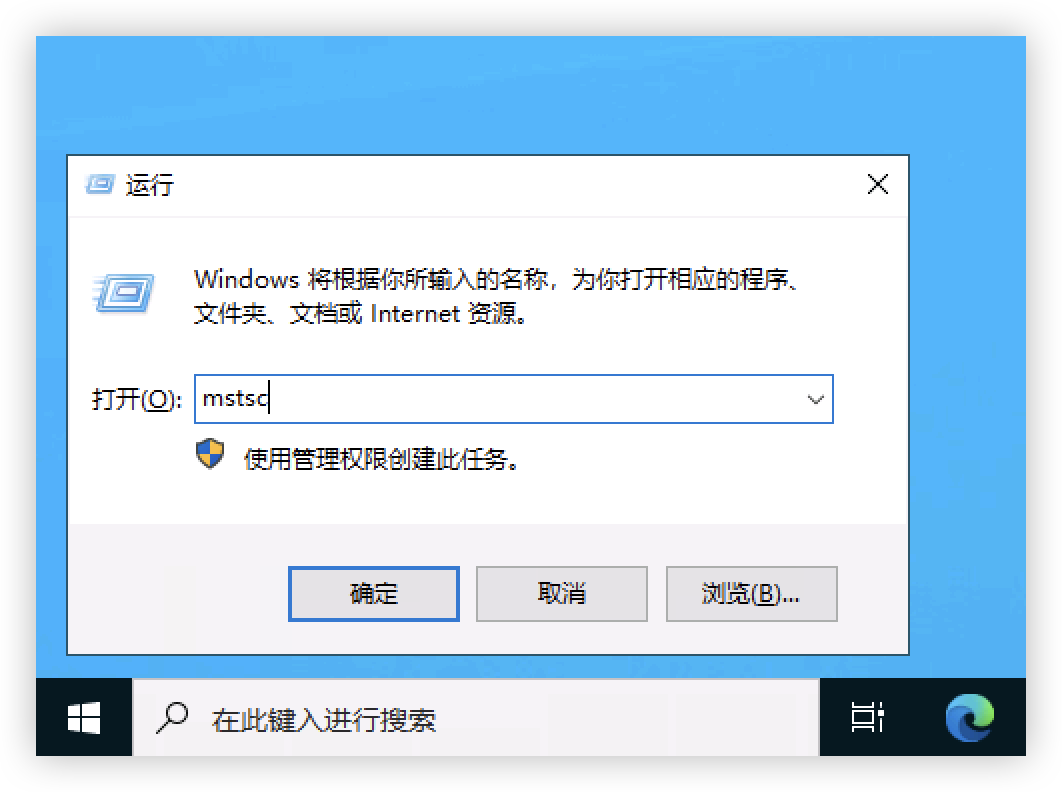
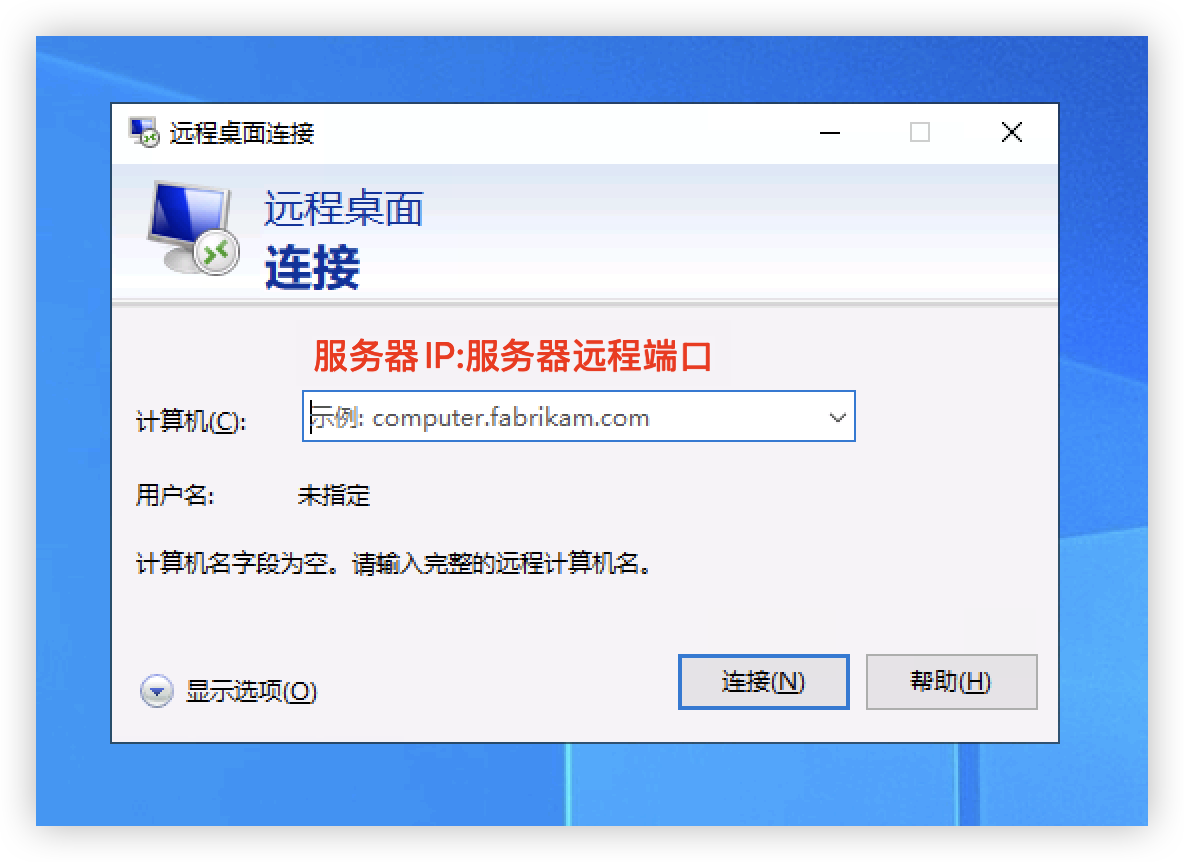
若弹出无法验证此远程计算机的身份,是否仍要连接?对话框,可勾选不再询问我是否连接到此计算机,单击连接。
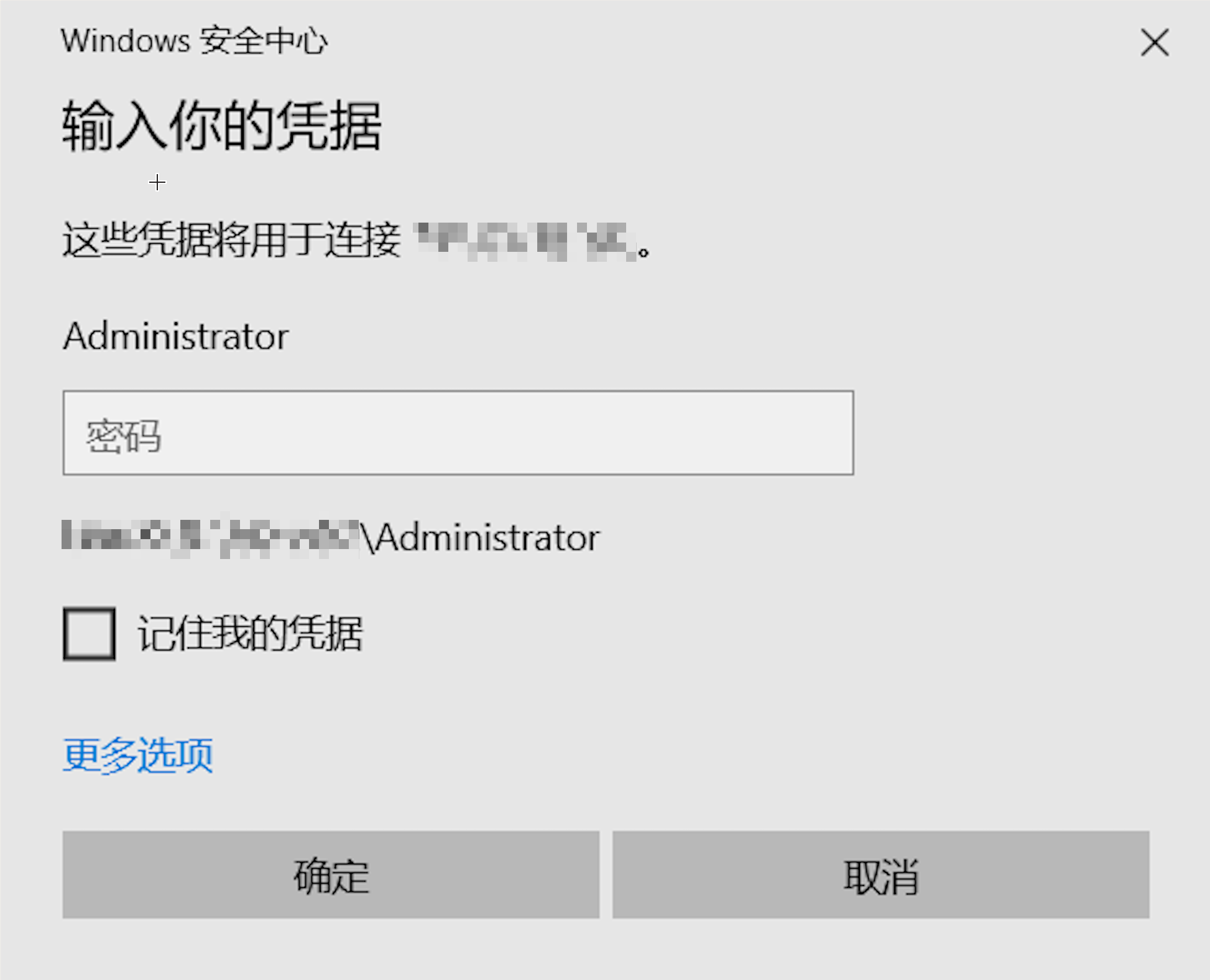
4.单击确定,即可登录到 Windows 实例。