当前位置: 首页> 文档中心> 登录宝塔面板CentOS7.9-9.6.0
|
登录宝塔面板CentOS7.9-9.6.0
来源:全科云 发布时间:2025/7/18 2:15:19
|
|
操作场景在全科云提供的 本文介绍在 CentOS-7.9-BT 镜像场景下如何登录宝塔面板。 温馨提示 yum install -y wget && wget -O auto_disk.sh http://download.bt.cn/tools/auto_disk.sh && bash auto_disk.sh 此脚本将自动识别未挂载的数据盘并进行初始化挂载,非常适合新购服务器首次使用场景。 一、访问初始化面板地址在浏览器中输入以下地址,进入账号设置界面:
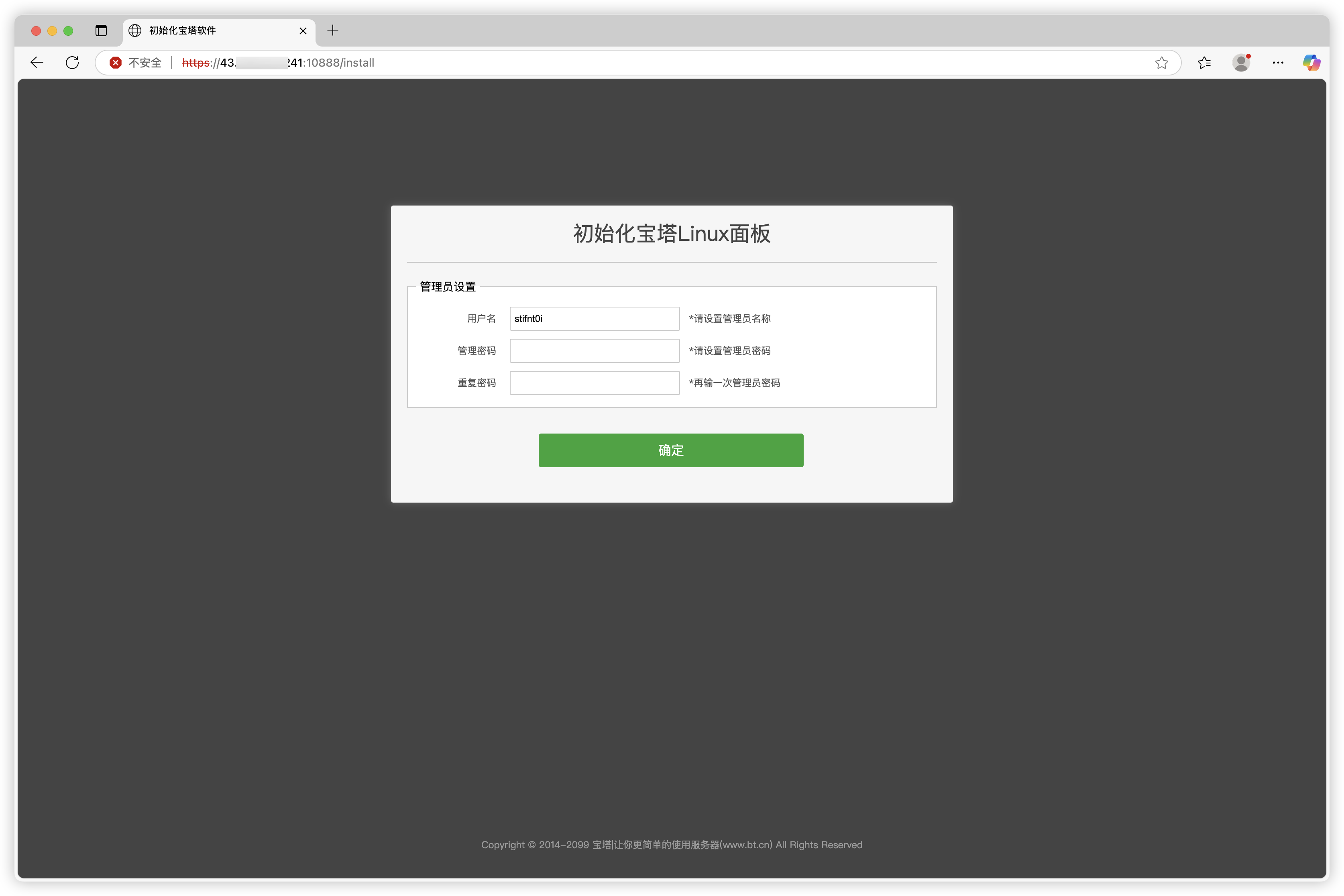
此页面仅在首次访问时有效。您需要设置管理员账号与密码,用于后续登录。 注意:如浏览器提示“连接不安全”或“证书不受信任”,请继续访问即可。宝塔默认使用自签名证书,不影响使用。 二、首次登录:设置管理员账号密码首次打开宝塔面板时,系统会提示你设置一个管理员账号与密码。这是你日后登录宝塔后台的唯一凭证,请务必妥善保存。 设置界面示例:
设置完毕后,即可使用新账号密码登录。 三、登录成功界面示意初始化完成后,即可通过以下地址进行日常登录:
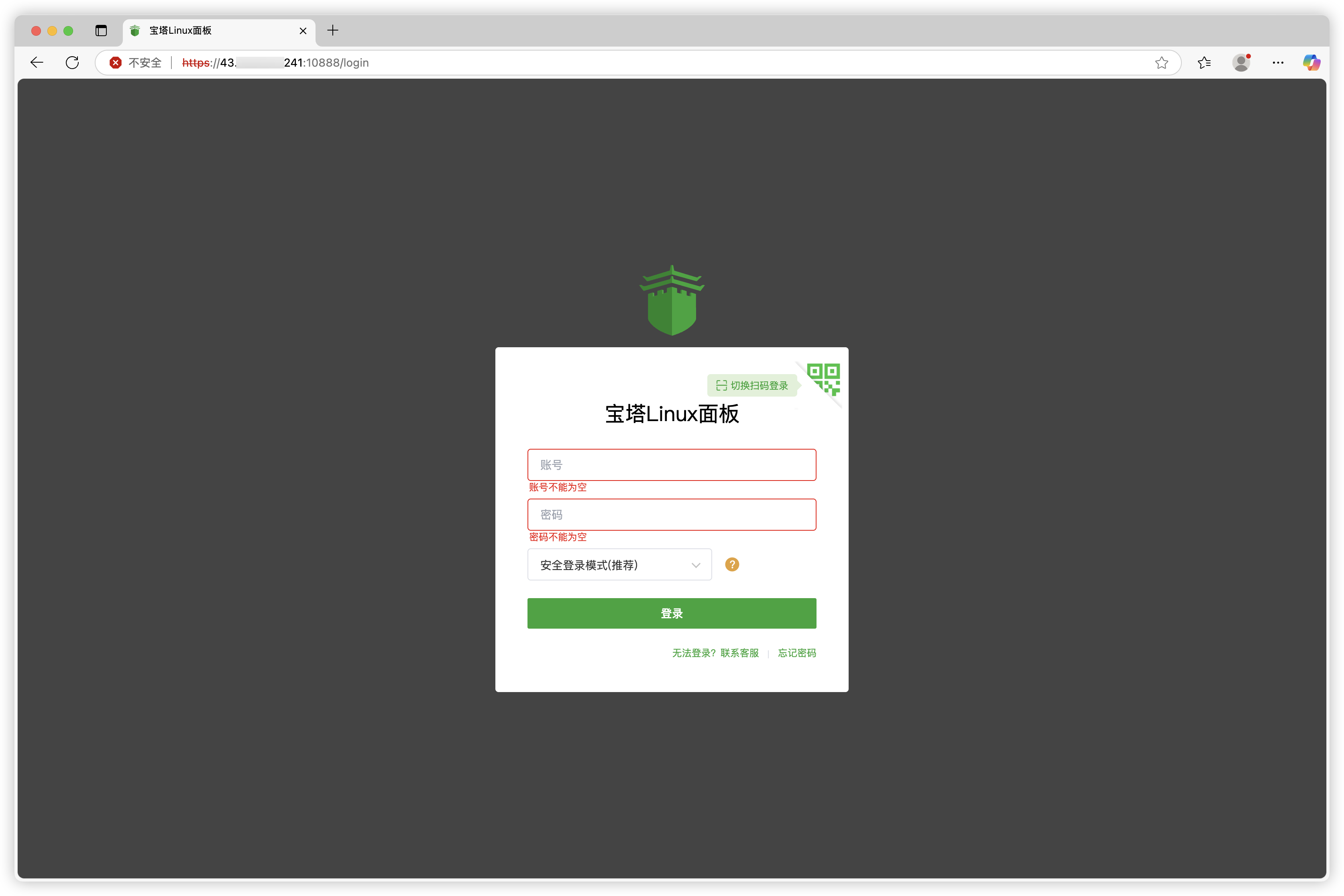
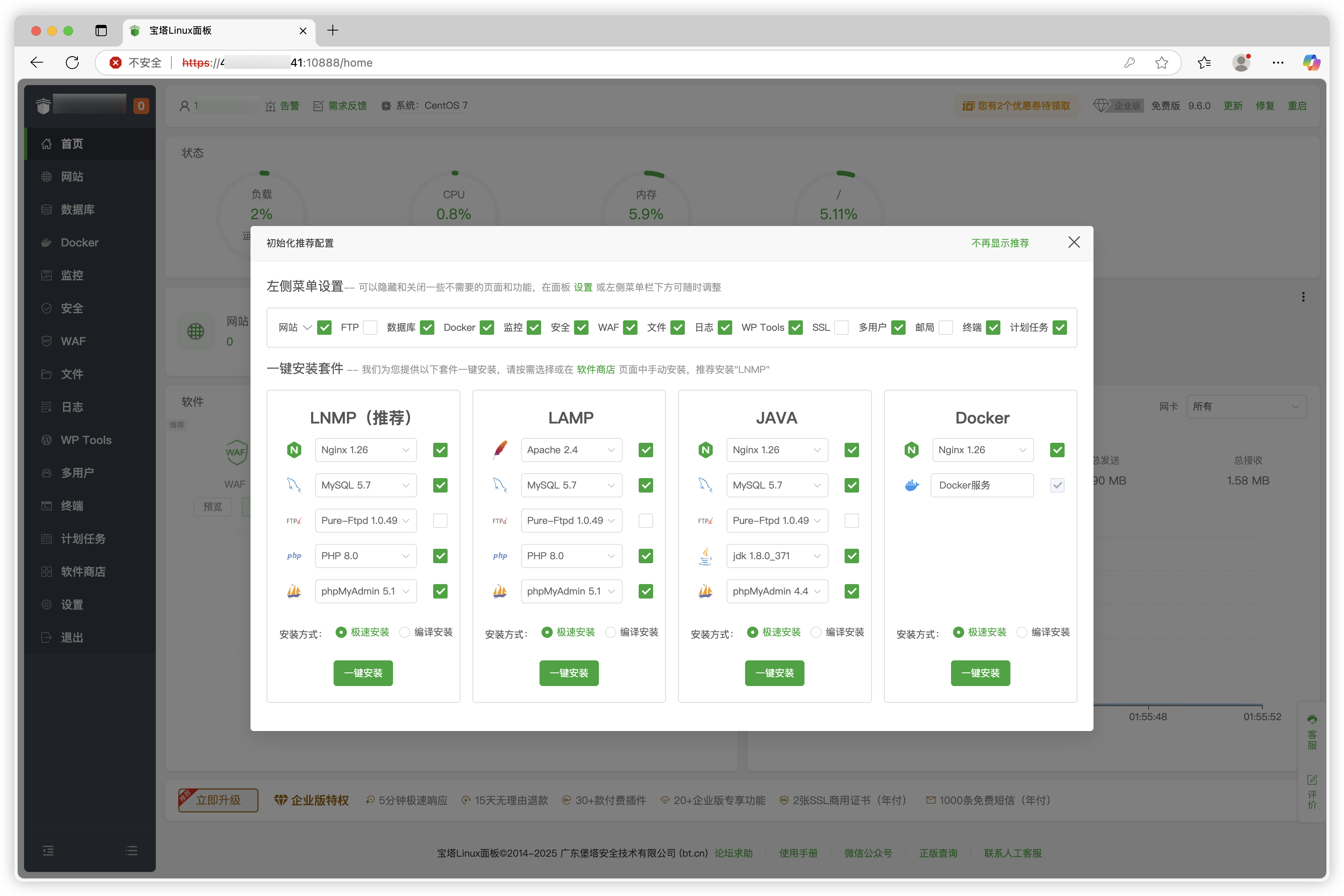
输入之前设置好的管理员账号与密码,即可进入宝塔面板后台。 登录后将看到熟悉的宝塔管理后台界面,所有的网站管理、数据库配置、安全策略、计划任务等模块都可以在这里轻松完成。 登录界面示意:
登录后首页界面示意:
四、下一步:配置你的运行环境登录面板后,你可以根据自己的业务需求自由搭配和安装常用环境:
如果你不确定从哪里开始,推荐先从左侧导航进入「软件商店」或「网站」模块开始配置。 五、更多参考如需了解更多宝塔面板的使用技巧或功能扩展,请访问宝塔官网:宝塔官网地址:https://www.bt.cn/ |